Tổ chức thư mục cho doanh nghiệp
Cách chia bộ nhớ dùng chung theo công ty, phòng ban và dự án; khi nào tách bộ nhớ, khi nào chỉ cần thư mục; cây thư mục đánh số; phân quyền; chuyển tài liệu cũ lên; lưu trữ cuối năm; người mới vào, người nghỉ việc.
Bài này dành cho ban giám đốc, người quản trị và trưởng phòng khi đưa tài liệu của công ty lên MORA Cloud. Làm đúng từ đầu thì sau một năm, mọi người vẫn tìm ra tài liệu trong vài giây, người nghỉ việc không mang theo dữ liệu, và không ai phải hỏi "bản nào là bản mới nhất".
#Ba vấn đề cần tránh
| Vấn đề | Hậu quả | Cách MORA Cloud giải quyết |
|---|---|---|
| Tài liệu nằm rải rác trong máy, USB, thư điện tử của từng người | Người nghỉ việc là mất tài liệu; không ai biết bản nào mới nhất | Tài liệu chính thức ở bộ nhớ dùng chung, thuộc về công ty |
| Mỗi người đặt thư mục một kiểu | Tìm mãi không ra; trùng lặp, mỗi người giữ một bản | Cây thư mục chuẩn cho mỗi bộ nhớ, đặt tên thống nhất |
| Chia sẻ lẻ tẻ từng tệp cho từng người | Không ai biết ai đang xem được gì; người mới vào phải xin quyền từng nơi | Phân quyền theo bộ nhớ: vào phòng nào thì thêm vào bộ nhớ của phòng đó |
#Mô hình ba lớp
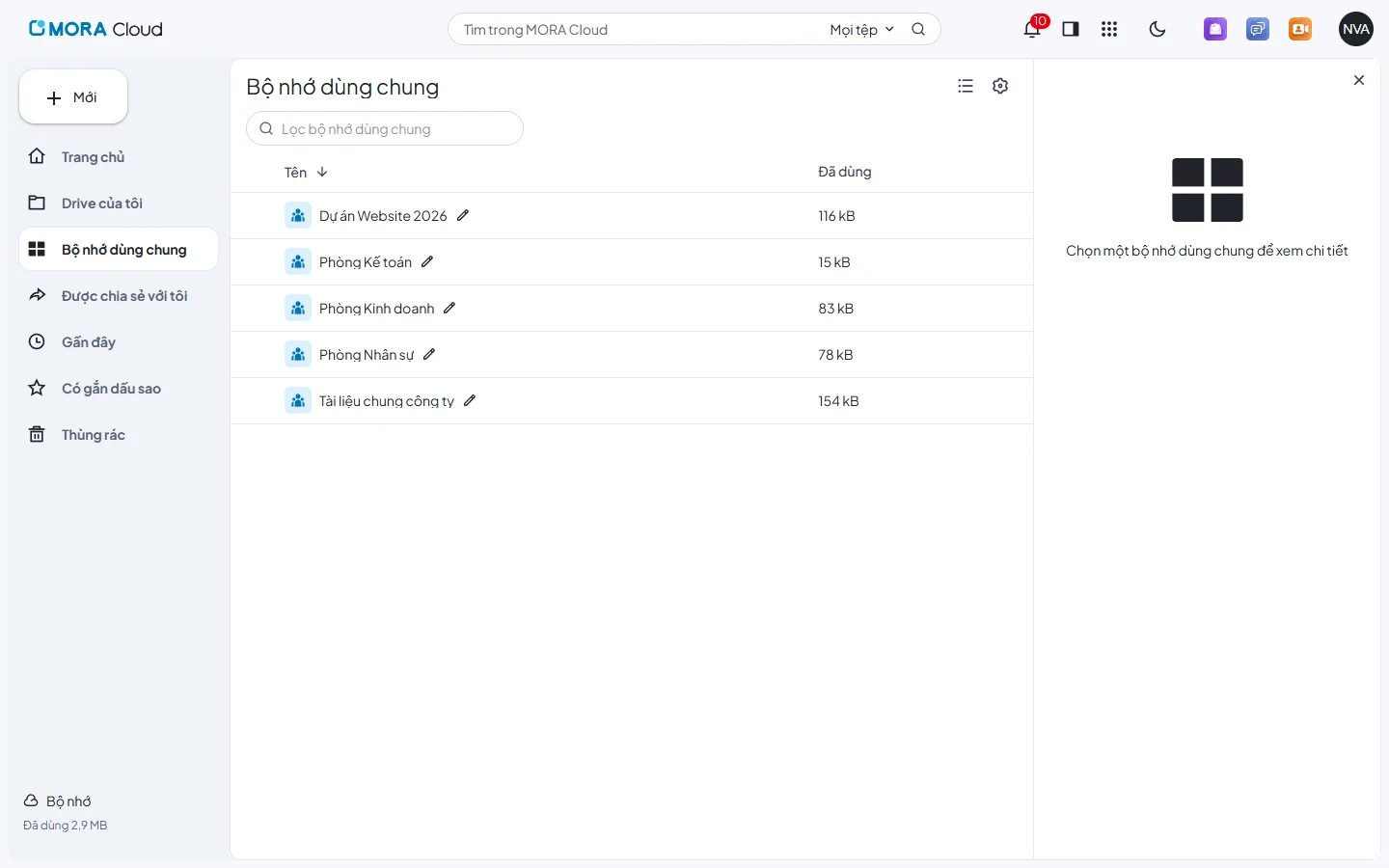
Chia tài liệu của công ty thành ba lớp bộ nhớ dùng chung, cộng thêm Drive của tôi cho từng người:
MORA Cloud của công ty
├── Bộ nhớ dùng chung
│   ├── Tài liệu chung công ty      ← lớp 1: quy chế, biểu mẫu, thông báo — mọi người xem
│   ├── Ban Giám đốc                ← lớp 2: mỗi phòng ban một bộ nhớ
│   ├── Phòng Kế toán
│   ├── Phòng Kinh doanh
│   ├── Phòng Nhân sự
│   ├── Phòng Hành chính
│   └── Dự án Website 2026          ← lớp 3: mỗi dự án liên phòng một bộ nhớ
└── Drive của tôi (mỗi người)       ← bản nháp, việc cá nhân, chưa phải tài liệu chính thức
| Lớp | Ví dụ | Thành viên | Ai quản lý |
|---|---|---|---|
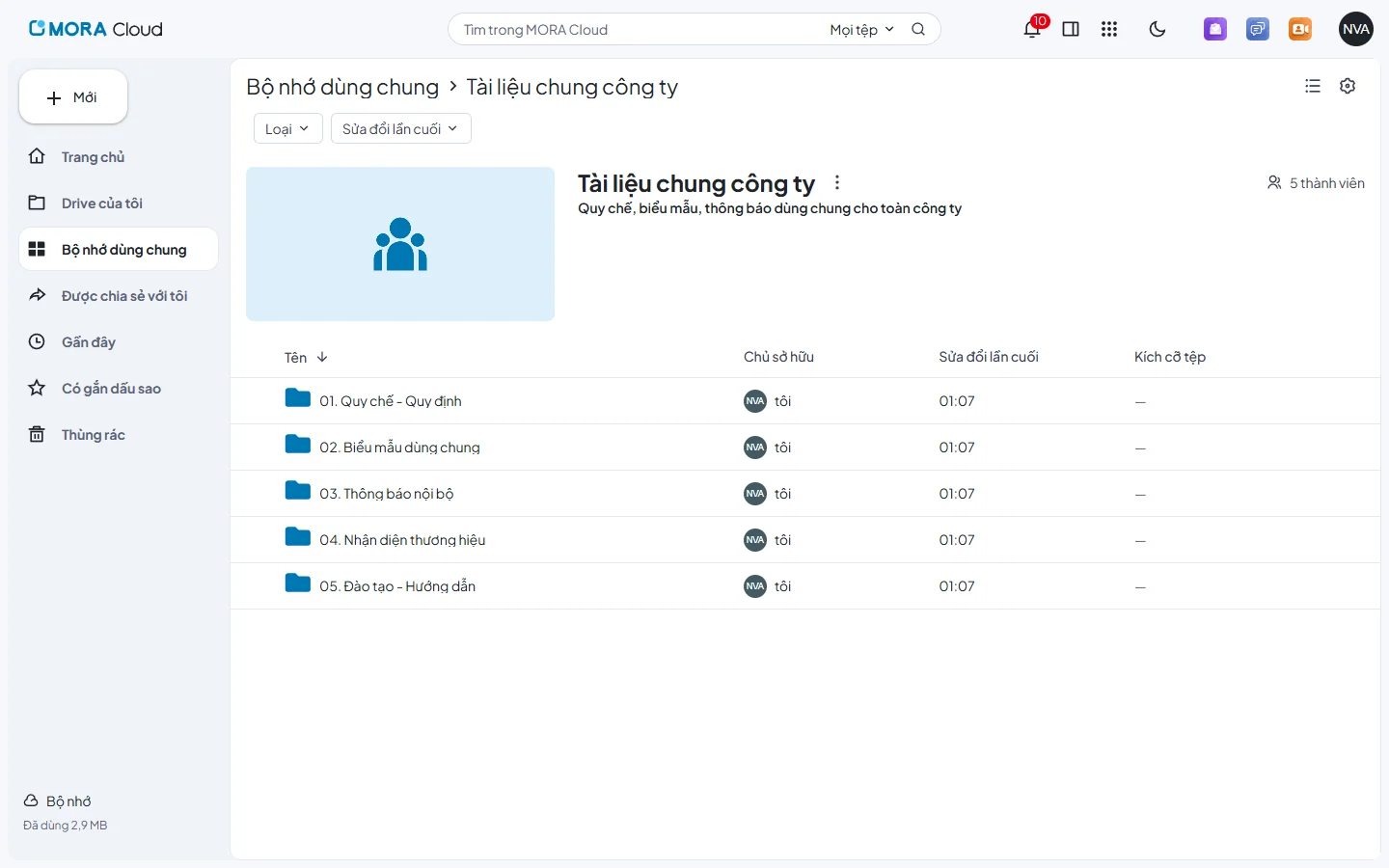
| 1. Tài liệu chung công ty | Quy chế, quy định, biểu mẫu, thông báo, nhận diện thương hiệu, tài liệu đào tạo | Mọi nhân viên, Có quyền xem | Hành chính hoặc trợ lý giám đốc |
| 2. Phòng ban | Phòng Kế toán, Phòng Kinh doanh, Phòng Nhân sự | Nhân viên của phòng (chỉnh sửa), ban giám đốc (xem) | Trưởng phòng và phó phòng |
| 3. Dự án | Dự án Website 2026, Gói thầu ABC, Sự kiện cuối năm | Thành viên dự án từ nhiều phòng | Quản lý dự án |
| Drive của tôi | Bản nháp, ghi chú, việc đang làm dở | Chỉ người đó | Chính người đó |
#Tách bộ nhớ hay chỉ tạo thư mục?
Câu hỏi hay gặp nhất. Quy tắc một câu:
Khác người xem thì tách bộ nhớ; cùng người xem thì tạo thư mục
Quyền trong bộ nhớ dùng chung áp cho toàn bộ bộ nhớ: ai Có quyền xem bộ nhớ thì xem được mọi thư mục bên trong. Không thể "giấu" một thư mục con khỏi thành viên của bộ nhớ. Vì vậy, nhóm tài liệu nào chỉ một số ít người được thấy thì phải là bộ nhớ riêng.
| Tình huống | Nên làm | Vì sao |
|---|---|---|
| Hồ sơ lương, hợp đồng lao động | Bộ nhớ riêng Phòng Nhân sự, chỉ phòng nhân sự là thành viên | Nhân viên khác không được thấy |
| Báo cáo tài chính, chứng từ | Bộ nhớ riêng Phòng Kế toán | Chỉ kế toán và ban giám đốc |
| Biểu mẫu, quy chế cả công ty dùng | Thư mục trong Tài liệu chung công ty | Ai cũng được xem |
| Khách hàng, báo giá của phòng Kinh doanh | Thư mục trong Phòng Kinh doanh | Cùng người trong phòng |
| Dự án có người từ 3 phòng | Bộ nhớ riêng Dự án … | Thành viên khác hẳn các phòng ban |
| Tài liệu của Ban giám đốc, Hội đồng quản trị | Bộ nhớ riêng Ban Giám đốc | Rất ít người được thấy |
| Từng năm, từng tháng của một phòng | Thư mục 2026 / Tháng 11 trong bộ nhớ phòng | Cùng người, chỉ khác thời gian |
| Một khách hàng lớn cần trao đổi tệp với khách | Bộ nhớ riêng Khách hàng … để tạo liên kết cho khách | Không mở cửa cả bộ nhớ phòng ra ngoài |
Đừng tạo quá nhiều bộ nhớ
Mỗi bộ nhớ thêm một chỗ để quản lý thành viên. Công ty 20–50 người thường chỉ cần 5–12 bộ nhớ. Xem mẫu theo quy mô.
#Đặt tên bộ nhớ
| Loại | Mẫu tên | Ví dụ |
|---|---|---|
| Tài liệu chung | Tài liệu chung công ty | Tài liệu chung công ty |
| Phòng ban | Phòng / Ban + tên đầy đủ | Phòng Kế toán, Ban Giám đốc |
| Chi nhánh | Chi nhánh + nơi | Chi nhánh Đà Nẵng |
| Dự án | Dự án + tên + năm | Dự án Website 2026 |
| Khách hàng | Khách hàng + tên | Khách hàng Ánh Dương |
Đặt phụ đề một dòng nói rõ bộ nhớ dùng cho gì và ai được vào, ví dụ "Chứng từ, báo cáo tài chính, thuế — chỉ phòng Kế toán và Ban giám đốc". Người được thêm vào sẽ biết ngay mình đang ở đâu.
#Cây thư mục trong một bộ nhớ
#Bốn quy tắc
- Đánh số thư mục cấp 1:
01.,02., … để giữ đúng thứ tự công việc, không bị xếp theo bảng chữ cái. Để dành99. Lưu trữcho tài liệu cũ. - Không quá 4 cấp: bộ nhớ › loại tài liệu › năm › tháng (hoặc khách hàng). Sâu hơn thì không ai nhớ đường.
- Theo thời gian dùng năm rồi tháng:
2026 / Tháng 11hoặc2026 / 2026-11. Đầu năm mới chỉ cần tạo thư mục năm mới. - Mỗi tài liệu chỉ ở một chỗ. Cần dùng ở chỗ khác thì gửi đường liên kết, không chép thêm bản.
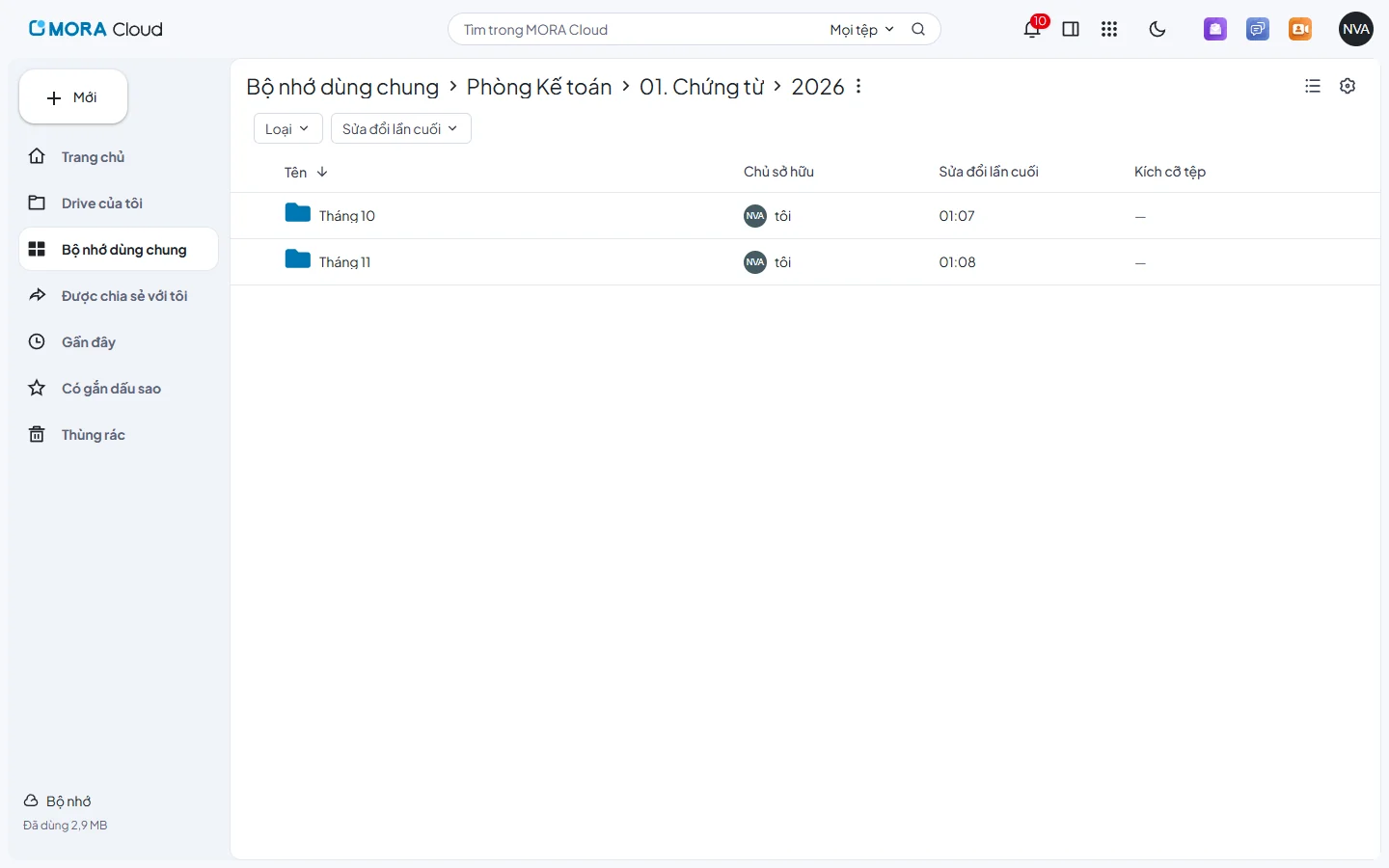
#Ví dụ: Phòng Kế toán
Phòng Kế toán
├── 01. Chứng từ
│   └── 2026
│       ├── Tháng 10
│       └── Tháng 11
├── 02. Báo cáo tài chính
│   └── 2026
├── 03. Hợp đồng nhà cung cấp
├── 04. Thuế
│   └── 2026
└── 99. Lưu trữ
    └── 2025
#Ví dụ: Phòng Kinh doanh
Phòng Kinh doanh
├── 01. Khách hàng
│   ├── Công ty Ánh Dương
│   └── Công ty Thành Đạt
├── 02. Báo giá mẫu
├── 03. Hợp đồng đã ký
│   └── 2026
├── 04. Báo cáo doanh số
│   └── 2026
└── 05. Tài liệu bán hàng
#Ví dụ: Dự án
Dự án Website 2026
├── 01. Yêu cầu
├── 02. Thiết kế
├── 03. Nội dung
├── 04. Biên bản họp        ← tên tệp bắt đầu bằng ngày: 2026-11-03 Họp khởi động.docx
└── 05. Nghiệm thu
Mẫu đầy đủ cho Nhân sự, Hành chính, Ban giám đốc và cho công ty 20, 50, 200 người: Mẫu cây thư mục. Quy tắc đặt tên tệp: Quy tắc đặt tên thư mục và tệp.
#Phân quyền
#Theo bộ nhớ, không theo từng tệp
- Người vào phòng nào thì thêm vào bộ nhớ của phòng đó, với vai trò phù hợp. Không chia sẻ lẻ từng thư mục cho người cùng phòng.
- Người phòng khác cần một thư mục thì người quản lý bộ nhớ chia sẻ riêng thư mục đó với Có quyền xem. Không thêm họ vào cả bộ nhớ.
- Ban giám đốc thường là thành viên Có quyền xem của mọi bộ nhớ phòng ban, trừ khi công ty có quy định khác.
#Bảng gợi ý
| Bộ nhớ | Quản lý | Chỉnh sửa | Xem |
|---|---|---|---|
| Tài liệu chung công ty | Hành chính | Người soạn quy chế, biểu mẫu | Mọi nhân viên |
| Ban Giám đốc | Giám đốc, trợ lý | Phó giám đốc | — |
| Phòng Kế toán | Kế toán trưởng | Kế toán viên | Giám đốc |
| Phòng Kinh doanh | Trưởng phòng KD | Nhân viên KD | Giám đốc, Kế toán (nếu cần đối chiếu) |
| Phòng Nhân sự | Trưởng phòng NS | Chuyên viên NS | — (giám đốc xem khi cần, có hạn) |
| Dự án … | Quản lý dự án | Thành viên dự án | Giám đốc |
Đầy đủ hơn ở Bảng phân quyền.
#Chia sẻ ra ngoài
- Đặt chính sách chia sẻ ra ngoài cho cả công ty trên account.mora.vn. Công ty mới dùng nên chọn Chỉ liên kết xem và tải xuống. Xem Liên kết công khai.
- Tài liệu cần trao đổi hai chiều với khách hàng, đối tác: tạo bộ nhớ riêng cho khách đó và tạo liên kết cho bộ nhớ ấy, không mở liên kết từ bộ nhớ phòng ban.
#Dựng cây thư mục cho một bộ nhớ
Người Có quyền quản lý làm một lần khi tạo bộ nhớ:
- Tạo bộ nhớ, đặt phụ đề và ảnh.
- Tạo các thư mục cấp 1 có đánh số theo mẫu ().
- Tạo thư mục năm hiện tại trong các thư mục theo thời gian.
- Sửa mô tả của bộ nhớ: ghi quy ước ngắn gọn, ví dụ "Chứng từ để theo tháng; tên tệp: YYYY-MM-DD nội dung; tài liệu năm cũ chuyển vào 99. Lưu trữ đầu tháng 1".
- Thêm thành viên với vai trò theo bảng trên.
- Báo cả phòng trong MORA Chat kèm Đường liên kết của bộ nhớ.
Dựng nhanh bộ nhớ dự án từ mẫu
Tạo một bộ nhớ Mẫu dự án có sẵn cây thư mục chuẩn (không có tệp). Mỗi dự án mới: chuột phải vào bộ nhớ mẫu › Nhân bản, đổi tên thành "Dự án …", thêm thành viên.
#Chuyển tài liệu cũ lên MORA Cloud
Làm theo từng phòng, mỗi phòng một tuần, đừng chuyển cả công ty một lúc.
- Ban giám đốc chốt danh sách bộ nhớ và người quản lý của từng bộ nhớ (dùng bảng ở trên).
- Người quản trị tạo bộ nhớ, giao quyền quản lý cho trưởng phòng.
- Trưởng phòng dựng cây thư mục theo mẫu.
- Nhân viên đưa tài liệu lên từ máy, ổ chung, USB: kéo thả cả thư mục, hoặc chép vào thư mục MORA Cloud trên máy bằng ứng dụng máy tính. Sắp vào đúng thư mục ngay khi đưa lên.
- Dọn trùng: mỗi tài liệu giữ một bản mới nhất; bản cũ đã có trong phiên bản hoặc để vào
99. Lưu trữ. - Đặt ngày chốt: từ ngày đó, tài liệu chính thức chỉ nằm trên MORA Cloud, không lưu bản riêng trên máy hay ổ chung cũ.
- Tài liệu đang nằm trong Drive của tôi của một người mà là tài liệu chung: chuột phải › Di chuyển tới bộ nhớ của phòng, hoặc Tạo bộ nhớ dùng chung từ mục đã chọn.
#Lưu trữ cuối năm và kết thúc dự án
Cuối năm (đầu tháng 1), người quản lý mỗi bộ nhớ:
- Tạo thư mục năm mới trong các thư mục theo thời gian.
- Chuyển thư mục năm thứ hai về trước vào
99. Lưu trữ(ví dụ đầu 2027: chuyển2025vào lưu trữ, giữ2026để đối chiếu). - Rà liên kết công khai, thu hồi liên kết không còn dùng.
Kết thúc dự án:
- Chuyển tài liệu cần giữ lâu dài (hợp đồng, biên bản nghiệm thu) sang bộ nhớ phòng ban liên quan, hoặc giữ nguyên bộ nhớ dự án.
- Đổi mọi thành viên sang Có quyền xem, giữ một người quản lý.
- Thu hồi liên kết công khai.
- Đổi tên thành "Lưu trữ – Dự án …" cho dễ nhận ra. Chỉ Tắt khi chắc không ai cần mở nữa.
#Người mới vào, người nghỉ việc
| Sự kiện | Ai làm | Việc cần làm |
|---|---|---|
| Nhân viên mới | Người quản trị | Thêm vào tổ chức trên account.mora.vn: tài khoản MORA Cloud tự có trong vòng vài phút |
| Trưởng phòng | Thêm vào bộ nhớ của phòng và Tài liệu chung công ty; gửi bài Bắt đầu nhanh | |
| Chuyển phòng | Trưởng phòng cũ, mới | Gỡ khỏi bộ nhớ phòng cũ, thêm vào bộ nhớ phòng mới |
| Nghỉ việc | Nhân viên (trước ngày nghỉ) | Chuyển tài liệu công việc từ Drive của tôi vào bộ nhớ của phòng |
| Trưởng phòng | Gỡ khỏi các bộ nhớ; kiểm tra bộ nhớ vẫn còn ít nhất hai người quản lý | |
| Người quản trị | Tạm ngưng rồi xoá tài khoản; chọn chuyển Drive cho chủ sở hữu tổ chức nếu Drive còn tài liệu cần giữ. Xem Nhân viên nghỉ việc |
#Ai chịu trách nhiệm gì
| Việc | Ban giám đốc | Người quản trị | Trưởng phòng / quản lý dự án | Nhân viên |
|---|---|---|---|---|
| Chốt danh sách bộ nhớ, quy tắc đặt tên | Quyết định | Đề xuất | Góp ý | — |
| Tạo bộ nhớ, đặt dung lượng | — | Làm | Đề nghị | — |
| Dựng cây thư mục, thêm thành viên | — | Hỗ trợ | Làm | — |
| Đặt tài liệu đúng chỗ, đặt tên đúng quy tắc | — | — | Kiểm tra | Làm |
| Chính sách chia sẻ ra ngoài | Quyết định | Cài đặt | — | Tuân thủ |
| Lưu trữ cuối năm, rà liên kết | — | Nhắc | Làm | — |
#Sai lầm thường gặp
| Sai lầm | Nên làm |
|---|---|
| Để tài liệu chung trong Drive của tôi rồi chia sẻ cho cả phòng | Đặt vào bộ nhớ của phòng |
| Một bộ nhớ "Công ty" chứa hết, rồi giấu thư mục nhạy cảm bằng tên lạ | Tách bộ nhớ riêng cho tài liệu ít người được thấy |
| Tạo bộ nhớ cho từng người, từng tháng | Bộ nhớ theo phòng ban, dự án; thời gian là thư mục |
| Đặt tên "Mới", "Tài liệu", "Final", "Bản cuối" | Tên nói rõ nội dung và ngày: 2026-11-03 Họp khởi động.docx |
| Chép tệp sang nhiều nơi cho tiện | Một bản, gửi đường liên kết |
| Chỉ một người quản lý bộ nhớ | Luôn hai người quản lý |
| Mở liên kết công khai cho cả thư mục phòng để gửi một tệp | Tạo liên kết cho đúng tệp đó, có mật khẩu và hạn dùng |