Sắp xếp và tìm tệp
Menu chuột phải, đổi tên, di chuyển, sao chép, tải xuống, gắn sao, Gần đây, ngăn Chi tiết và phiên bản cũ của tệp.
#Menu thao tác
Bấm chuột phải vào tệp hoặc thư mục (hoặc nút ⋮ cuối dòng) để mở menu.
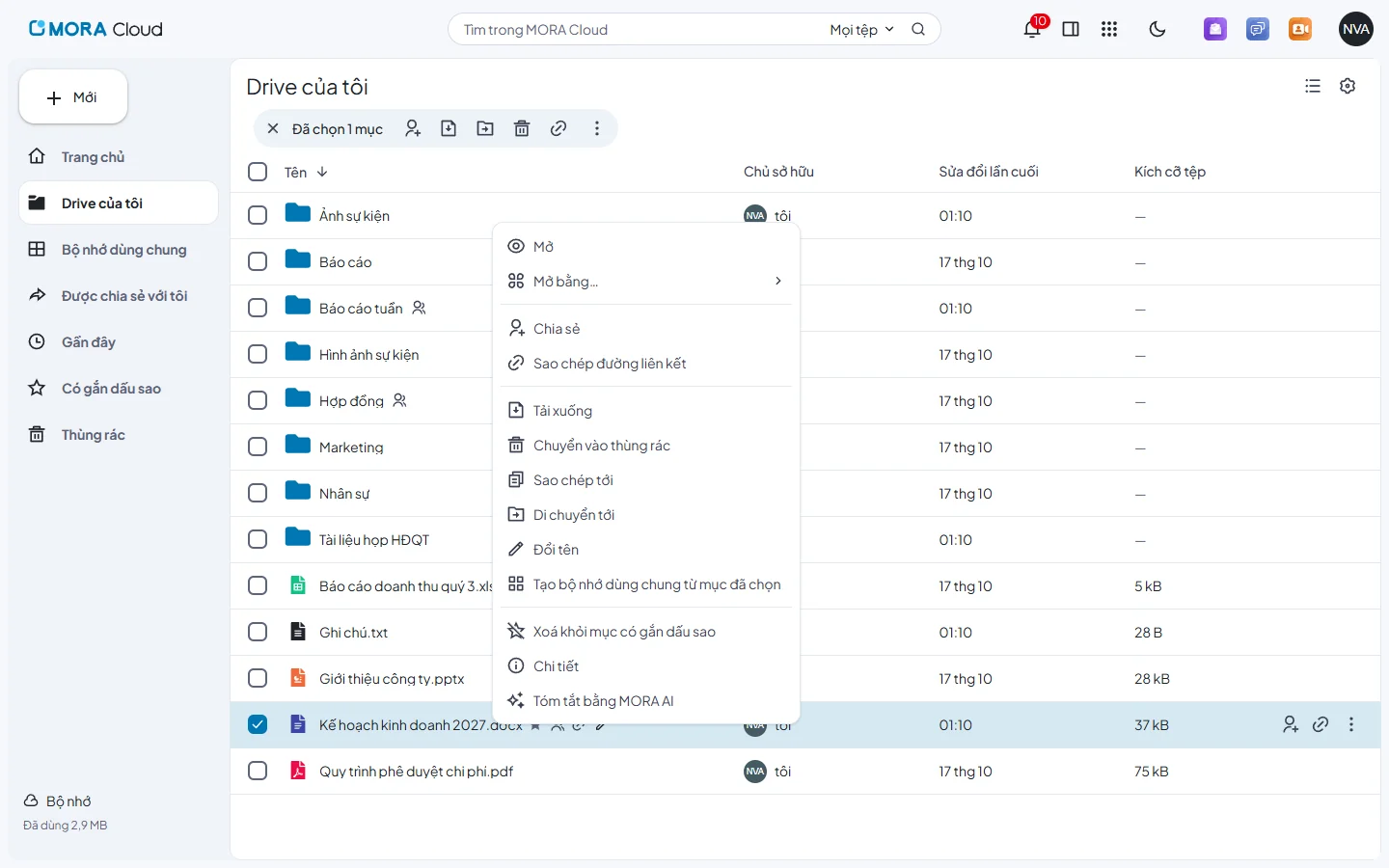
| Thao tác | Dùng để |
|---|---|
| Mở | Mở thư mục, hoặc mở tệp bằng ứng dụng mặc định (MORA Office với tài liệu, xem trước với ảnh và PDF) |
| Mở bằng… | Chọn ứng dụng mở tệp |
| Chia sẻ | Mời đồng nghiệp, đặt quyền truy cập chung. Xem Chia sẻ với đồng nghiệp |
| Sao chép đường liên kết | Chép địa chỉ của mục. Người có quyền mở được địa chỉ này |
| Tải xuống | Tải về máy. Chọn nhiều mục hoặc một thư mục thì tải về thành một tệp nén |
| Chuyển vào thùng rác | Xoá. Khôi phục được trong 30 ngày |
| Sao chép tới, Di chuyển tới | Chọn thư mục đích trong Drive của tôi hoặc một bộ nhớ dùng chung |
| Đổi tên | Đổi tên mục. Bấm biểu tượng bút chì cạnh tên cũng được |
| Tạo bộ nhớ dùng chung từ mục đã chọn | Biến một thư mục thành bộ nhớ dùng chung riêng (người có quyền quản lý bộ nhớ dùng chung). Xem Bộ nhớ dùng chung |
| Thêm vào mục có gắn dấu sao | Gắn sao để mở nhanh |
| Chi tiết | Mở ngăn Chi tiết bên phải |
| Tóm tắt bằng MORA AI | Nhờ MORA AI tóm tắt nội dung tệp. Chỉ hiện khi công ty bật MORA AI cho Cloud |
#Di chuyển và sao chép
- Chọn một hoặc nhiều mục.
- Bấm chuột phải › Di chuyển tới (hoặc Sao chép tới).
- Chọn thư mục đích (trong Drive của tôi hoặc một bộ nhớ dùng chung) rồi xác nhận.
Cũng có thể kéo mục thả vào một thư mục trong danh sách.
Di chuyển giữa Drive của tôi và bộ nhớ dùng chung
Đưa tài liệu từ Drive của tôi vào bộ nhớ dùng chung thì tài liệu thuộc về bộ nhớ dùng chung: mọi thành viên của bộ nhớ đó thấy theo quyền của họ, và tài liệu vẫn còn khi bạn nghỉ việc. Lượt chia sẻ riêng bạn đã đặt trên tệp trong Drive của tôi không đi theo, cần chia sẻ lại nếu vẫn cần.
#Gắn sao và Gần đây
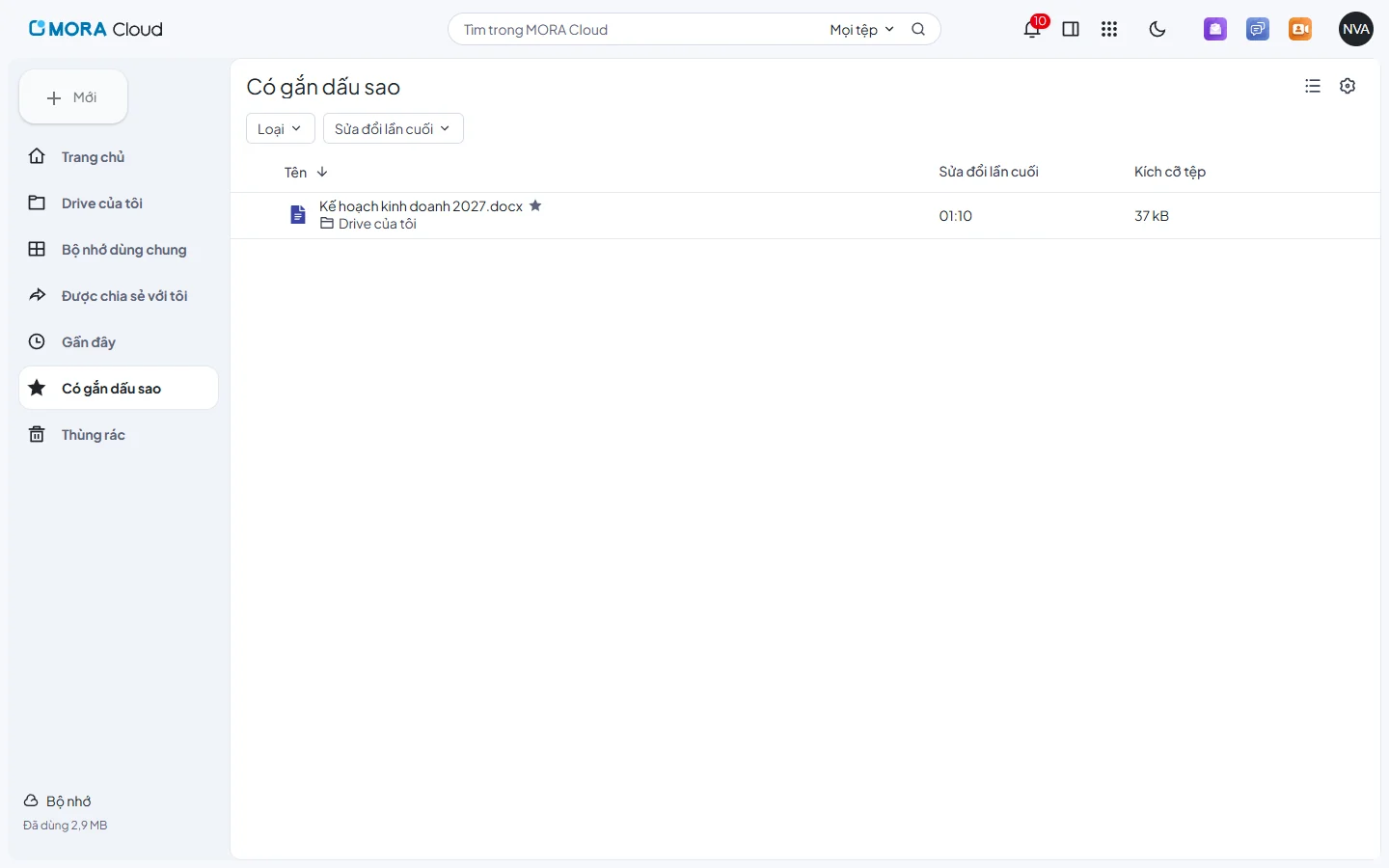
- Gắn sao: chuột phải › Thêm vào mục có gắn dấu sao. Ngôi sao nhỏ hiện cạnh tên. Mọi mục đã gắn sao gom ở Có gắn dấu sao.
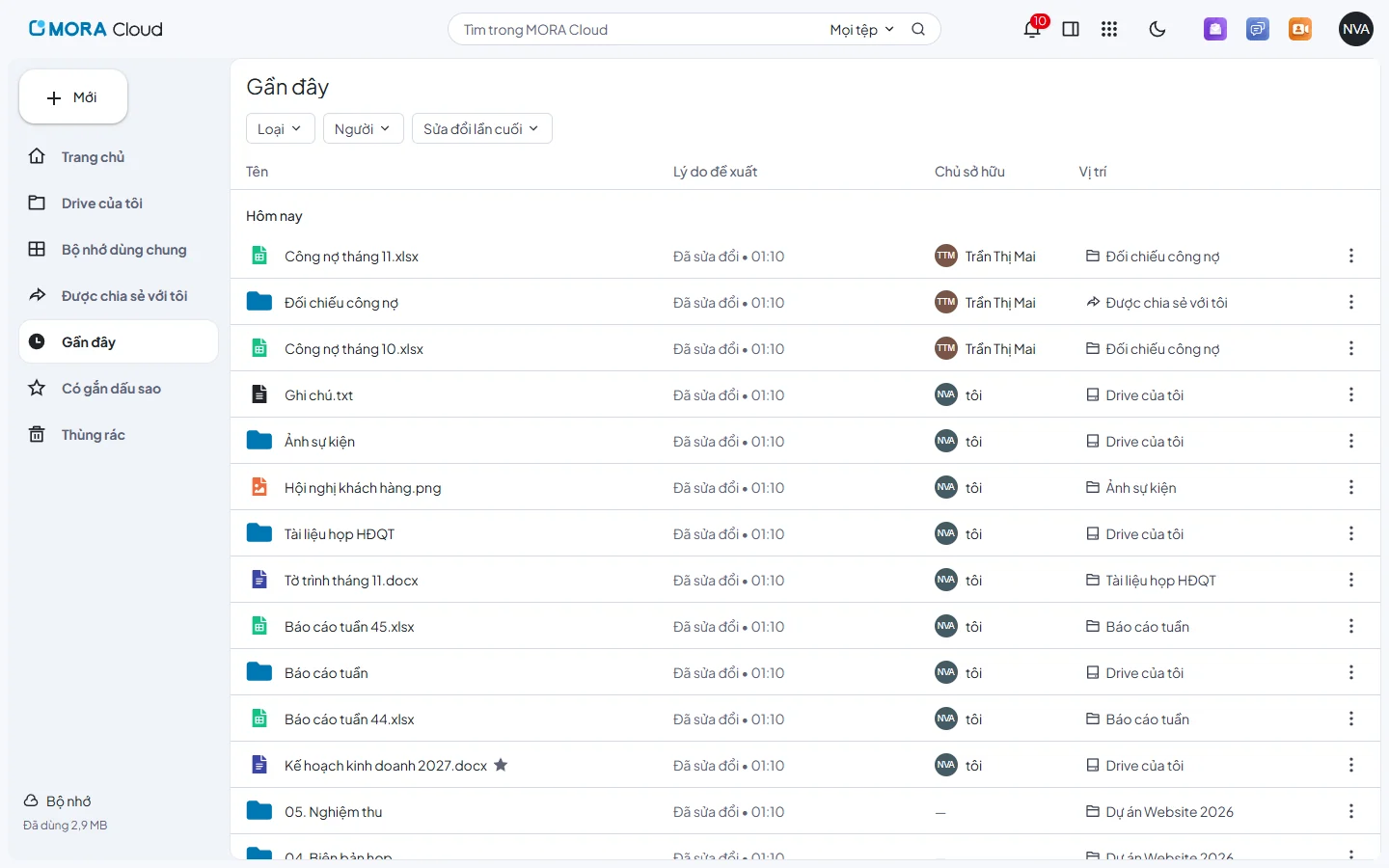
- Gần đây: tệp đã sửa trong 30 ngày qua, cả trong Drive của tôi lẫn bộ nhớ dùng chung, mới nhất ở trên.
#Ngăn Chi tiết
Chọn một mục rồi bấm biểu tượng ngăn bên trên thanh trên cùng (hoặc chuột phải › Chi tiết).
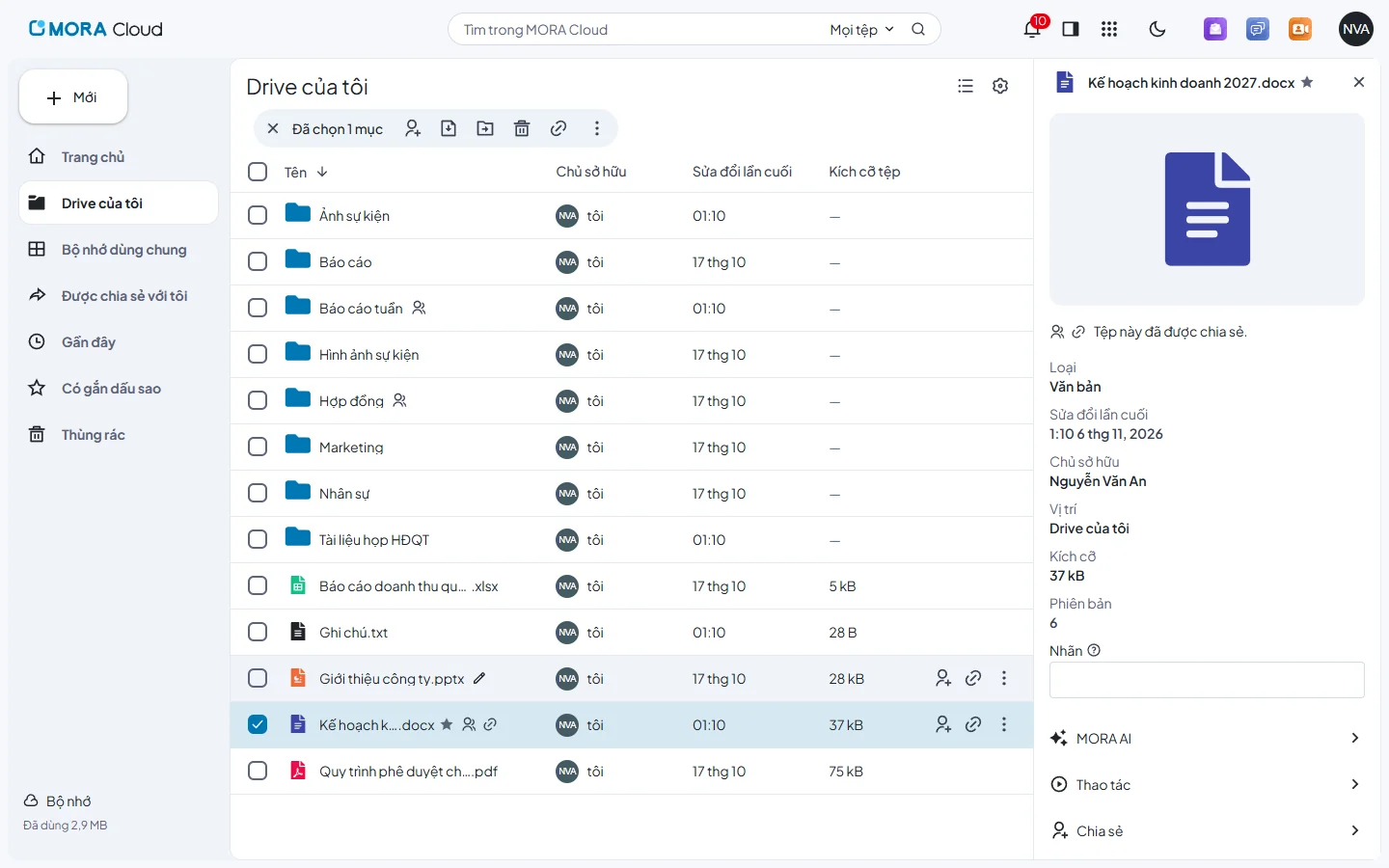
Ngăn Chi tiết có:
- Loại, Sửa đổi lần cuối, Chủ sở hữu, Vị trí, Kích cỡ.
- Phiên bản: số bản cũ đang được giữ. Xem mục dưới.
- Nhãn: gõ nhãn tự đặt, ví dụ "Đã duyệt", "Bản nháp", để tìm và lọc sau này.
- MORA AI: hỏi đáp về nội dung tệp (khi công ty bật).
- Thao tác: cùng các thao tác như menu chuột phải.
- Chia sẻ: ai đang có quyền với mục này.
- Hoạt động: ai đã tạo, sửa, đổi tên, chia sẻ, lúc nào.
#Phiên bản
Mỗi lần tệp được lưu đè (tải lên trùng tên, ứng dụng máy tính đồng bộ bản sửa, MORA Office lưu), bản trước được giữ thành một phiên bản.
Để xem hoặc khôi phục:
- Chọn tệp, mở ngăn Chi tiết, bấm Phiên bản (hoặc bấm Lịch sử phiên bản khi đang soạn trong MORA Office).
- Mỗi dòng là một bản cũ kèm thời điểm. Bấm Tải xuống để lấy bản cũ, hoặc Khôi phục để đưa bản đó thành bản hiện tại.
- Khôi phục không xoá bản đang dùng: bản đang dùng lại thành một phiên bản cũ, nên có thể đảo lại.
Ai thấy phiên bản
Trong Drive của tôi: chủ tệp. Trong bộ nhớ dùng chung: thành viên Có quyền chỉnh sửa và Có quyền quản lý. Người chỉ có quyền xem không thấy bản cũ.