Bộ nhớ dùng chung
Kho tài liệu của phòng ban, dự án. Khác Drive của tôi thế nào, ai tạo được, tạo mới, tạo từ thư mục có sẵn, phụ đề, ảnh, dung lượng, tắt và xoá.
Bộ nhớ dùng chung (còn gọi là không gian chung) là kho tài liệu thuộc về tổ chức, không thuộc về một người. Mỗi phòng ban, mỗi dự án nên có một bộ nhớ dùng chung; thành viên được thêm vào với quyền xem, chỉnh sửa hoặc quản lý.
#Khác Drive của tôi thế nào
| Drive của tôi | Bộ nhớ dùng chung | |
|---|---|---|
| Thuộc về | Bạn | Tổ chức |
| Ai thấy | Chỉ bạn, và người bạn chia sẻ từng mục | Mọi thành viên của bộ nhớ, theo quyền |
| Khi người tạo nghỉ việc | Người quản trị chọn chuyển hoặc xoá | Không ảnh hưởng, tài liệu vẫn ở đó |
| Người mới vào phòng | Phải chia sẻ lại từng mục | Thêm vào bộ nhớ một lần là thấy hết |
| Dùng cho | Bản nháp, tài liệu cá nhân, việc đang làm dở | Tài liệu chính thức của phòng ban, dự án, công ty |
Nguyên tắc vàng
Tài liệu của công ty đặt ở bộ nhớ dùng chung. Drive của tôi chỉ để làm việc cá nhân. Xem Tổ chức thư mục cho doanh nghiệp.
#Danh sách bộ nhớ dùng chung
Bấm Bộ nhớ dùng chung ở thanh bên trái. Bạn chỉ thấy những bộ nhớ mình là thành viên.
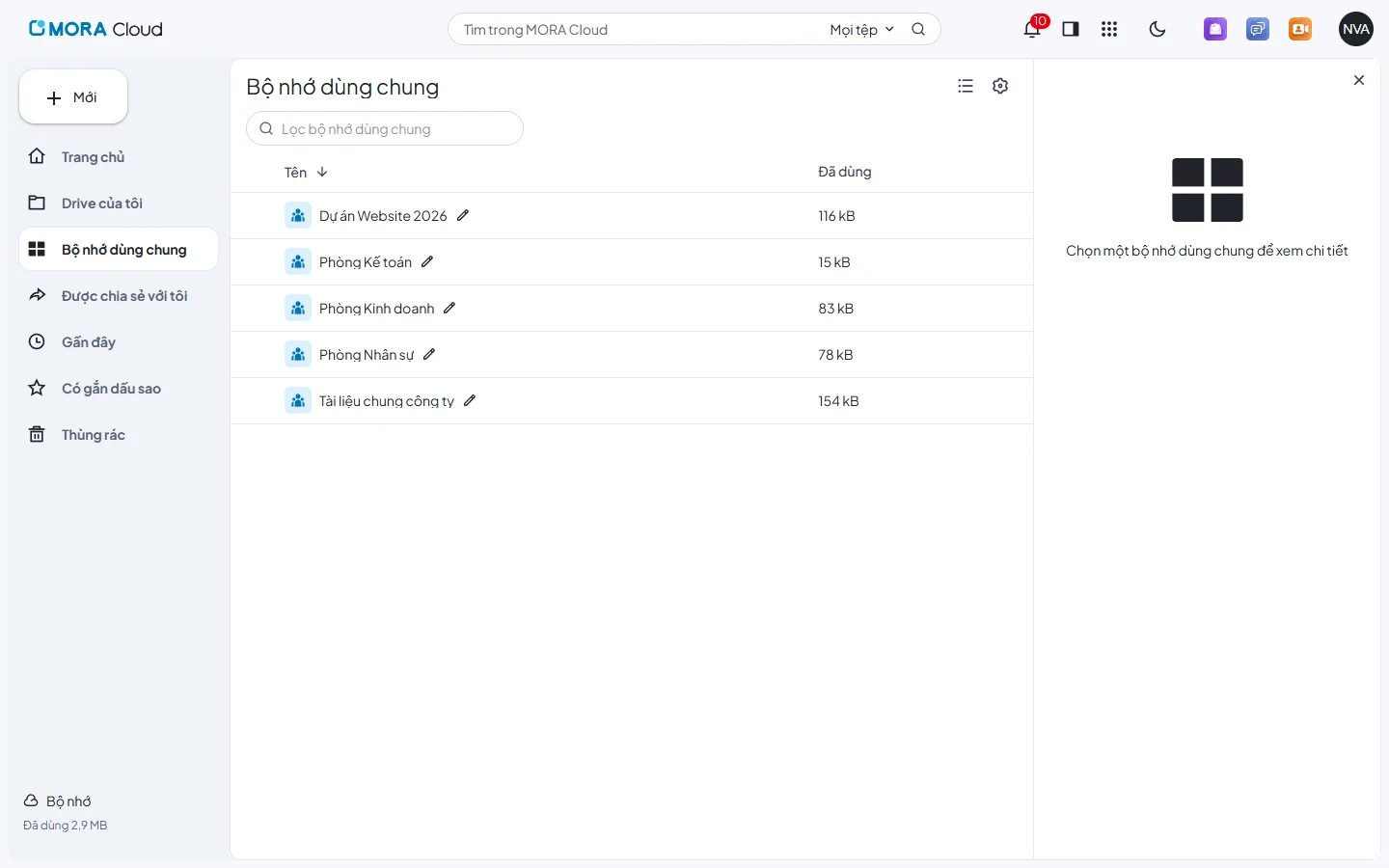
- Ô Lọc bộ nhớ dùng chung tìm theo tên.
- Bấm một bộ nhớ để xem chi tiết bên phải: số thành viên, phụ đề, người quản lý, dung lượng.
- Bấm đúp (hoặc chuột phải › Mở) để vào bộ nhớ.
#Ai tạo được bộ nhớ dùng chung
Trong mỗi tổ chức, chủ sở hữu và quản trị viên được giao phần Cloud tạo được bộ nhớ dùng chung (trên account.mora.vn, cột "Vai trò trong Cloud" ghi Quản lý không gian chung). Người dùng thường không thấy nút tạo; cần bộ nhớ mới cho phòng hay dự án thì đề nghị người quản trị. Xem Cho chủ sở hữu và quản trị viên.
#Tạo bộ nhớ dùng chung mới
- Bấm Bộ nhớ dùng chung ở thanh bên trái.
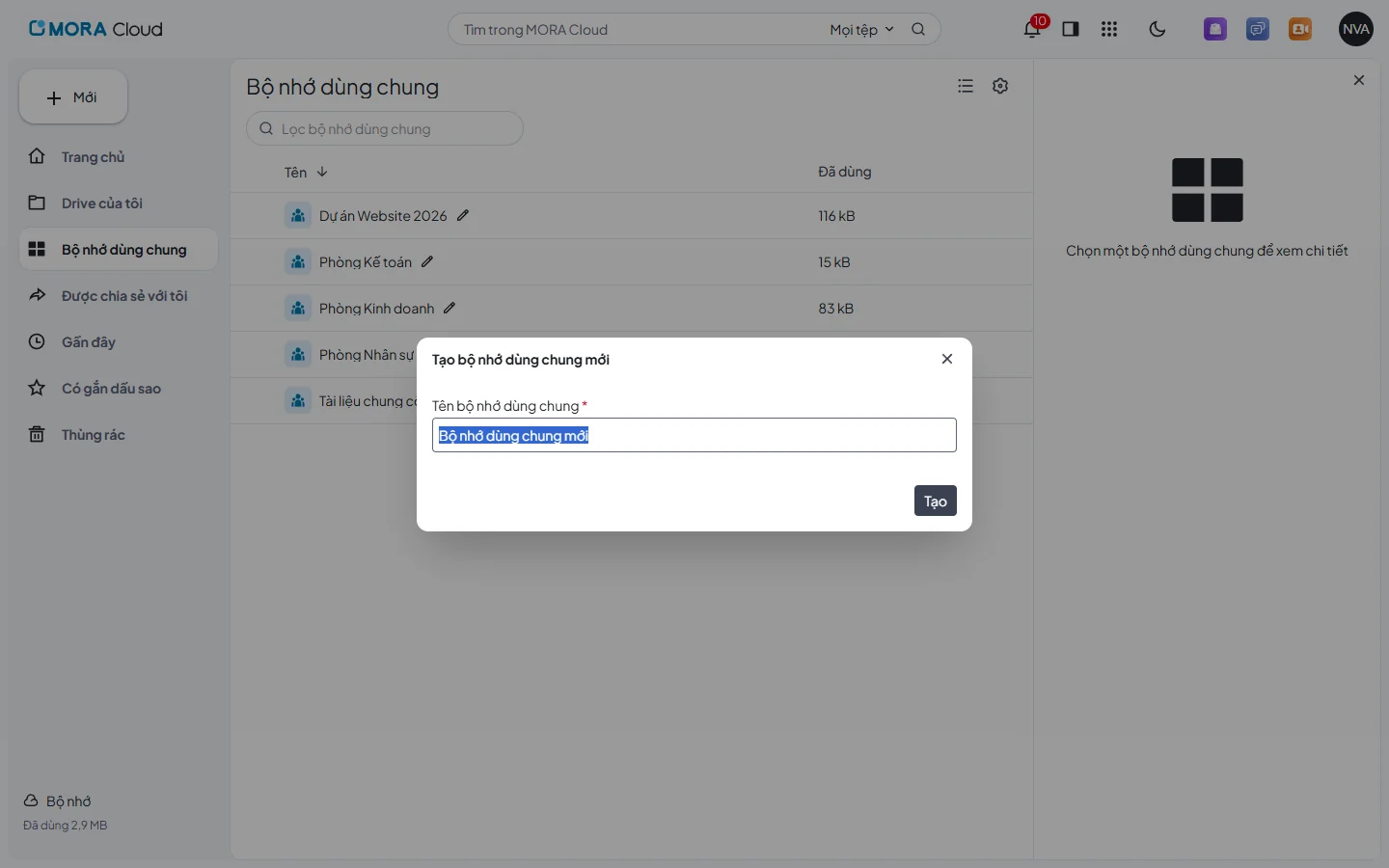
- Bấm Mới. Hộp Tạo bộ nhớ dùng chung mới mở ra.
- Nhập tên theo quy tắc chung, ví dụ "Phòng Kế toán", "Dự án Website 2026". Bấm Tạo.
- Bộ nhớ mới mở ra, bạn là người Có quyền quản lý. Tiếp theo: đặt phụ đề, ảnh, thêm thành viên và dựng cây thư mục.
#Tạo từ thư mục có sẵn
Phòng đang để tài liệu chung trong Drive của một người? Chuyển thành bộ nhớ dùng chung mà không phải tải lại:
- Vào thư mục cha, chuột phải vào thư mục cần chuyển.
- Chọn Tạo bộ nhớ dùng chung từ mục đã chọn.
- Đặt tên bộ nhớ, xác nhận. Nội dung thư mục được chép sang bộ nhớ mới.
- Kiểm tra bộ nhớ mới đủ tệp, thêm thành viên, rồi mới xoá thư mục cũ trong Drive.
#Trang của một bộ nhớ
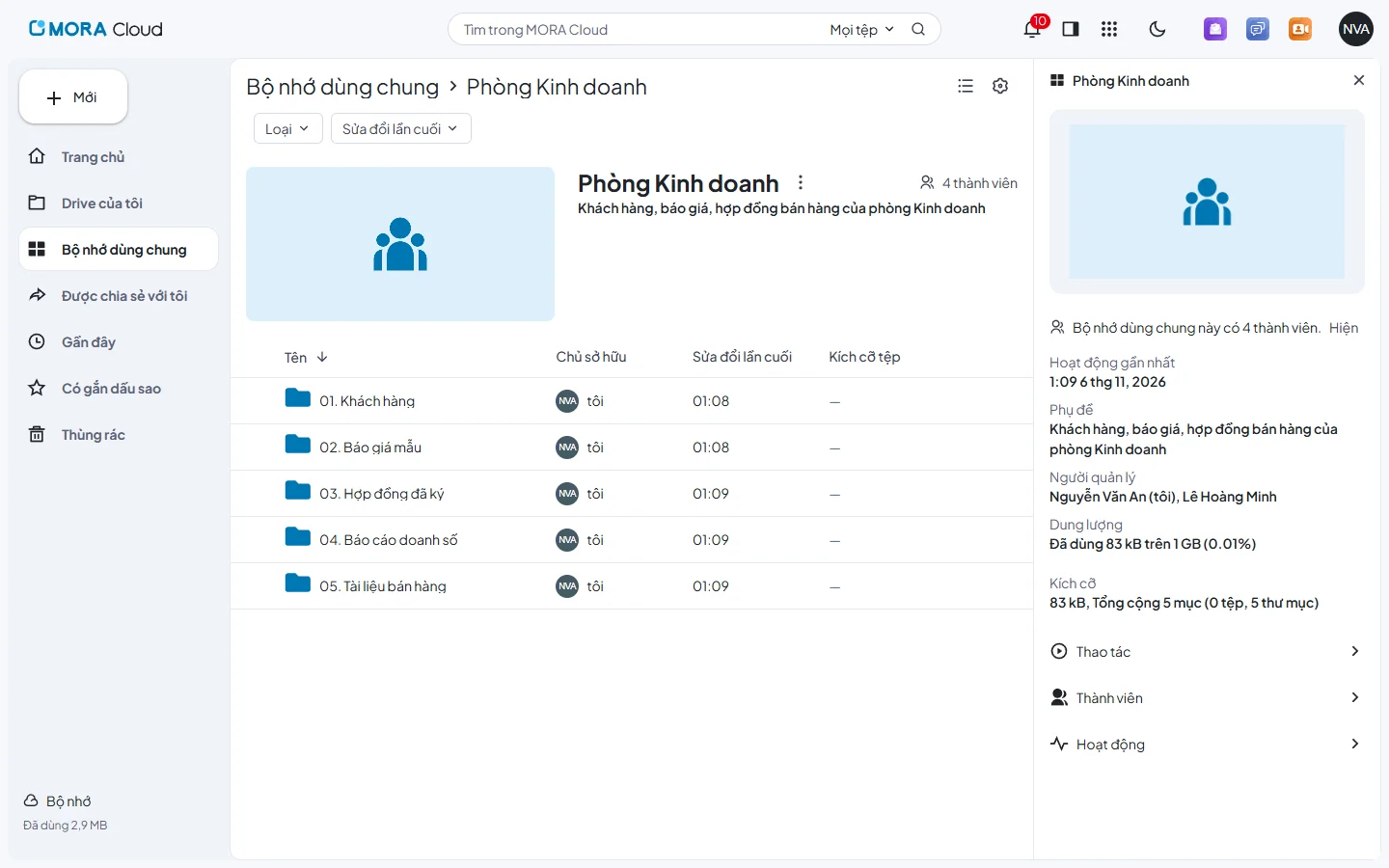
- Đầu trang: ảnh, tên, phụ đề và N thành viên (bấm để xem thành viên).
- Dưới là thư mục, tệp như Drive của tôi: tạo mới, tải lên, chia sẻ, di chuyển giống hệt.
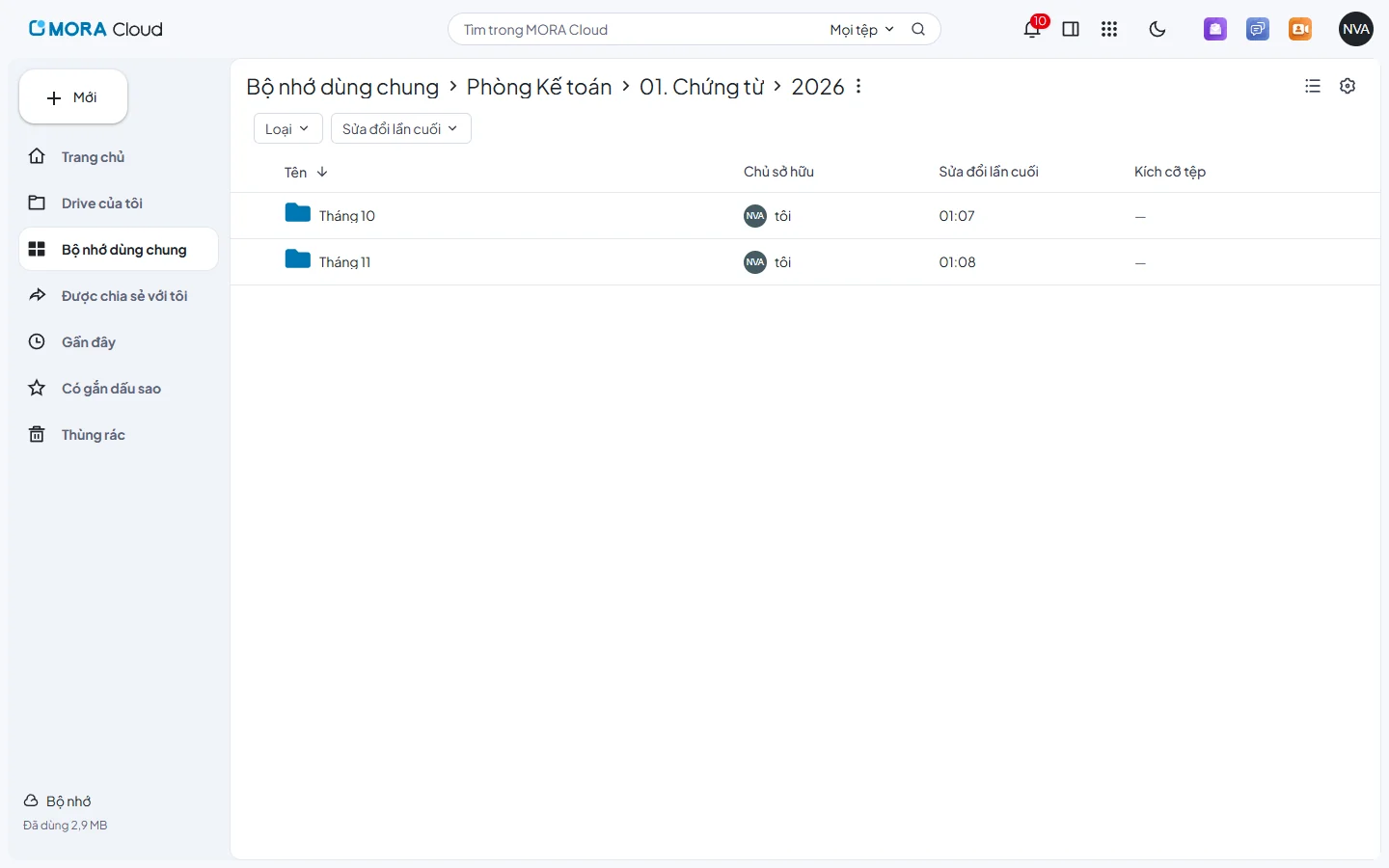
- Đường dẫn ở đầu (ví dụ ) cho biết bạn đang ở đâu, bấm một cấp để quay lên.
#Cài đặt bộ nhớ
Người Có quyền quản lý bấm chuột phải vào bộ nhớ trong danh sách (hoặc ⋮ cạnh tên trên trang bộ nhớ):
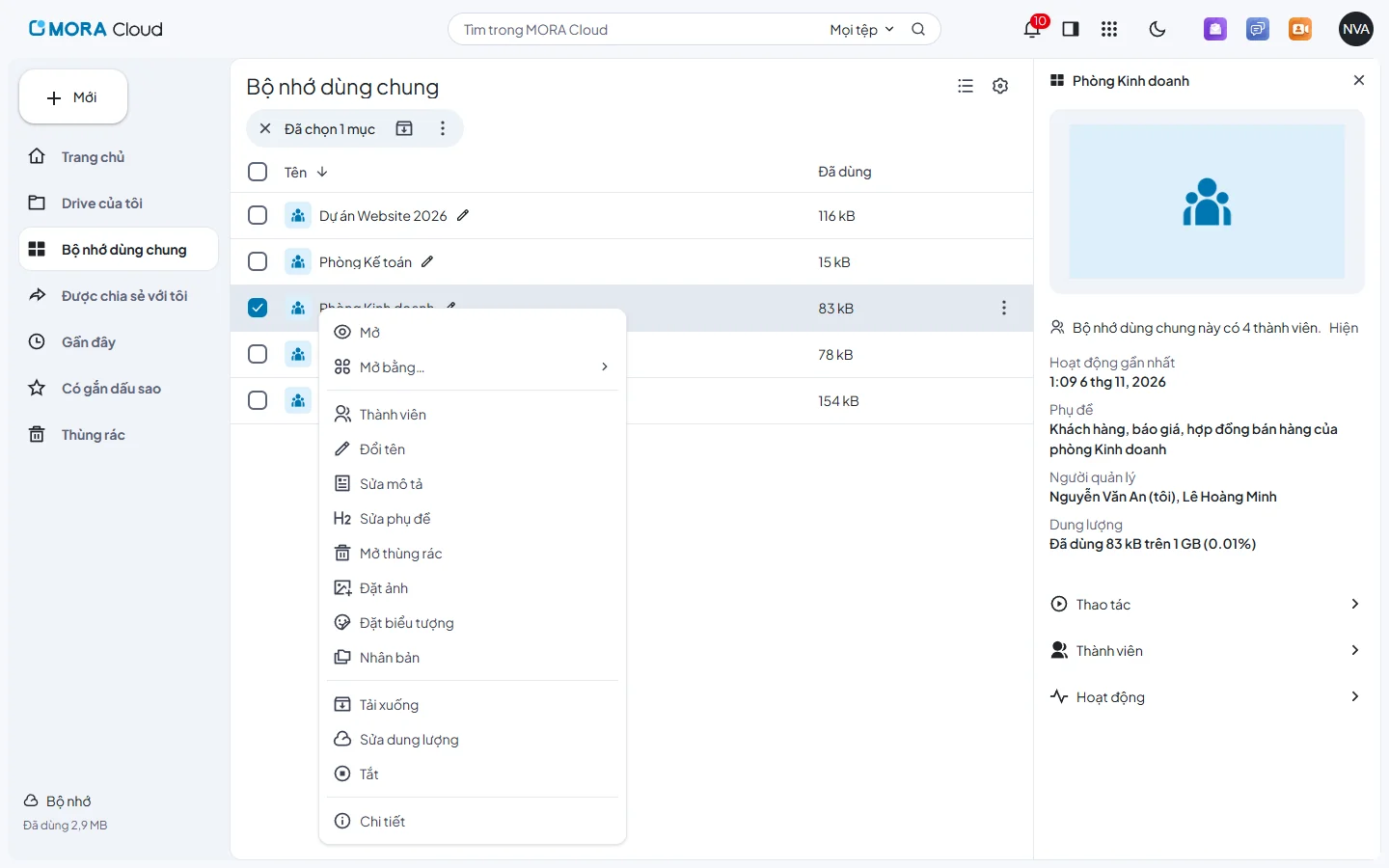
| Mục | Dùng để |
|---|---|
| Thành viên | Thêm, đổi quyền, gỡ thành viên. Xem Thành viên và vai trò |
| Đổi tên | Đổi tên bộ nhớ |
| Sửa phụ đề | Một dòng ngắn dưới tên, nói bộ nhớ dùng cho việc gì và ai được vào |
| Sửa mô tả | Đoạn giới thiệu dài hiện đầu trang bộ nhớ: quy ước thư mục, người phụ trách, liên hệ |
| Đặt ảnh, Đặt biểu tượng | Ảnh bìa hoặc biểu tượng để nhận ra bộ nhớ nhanh |
| Mở thùng rác | Mục đã xoá trong bộ nhớ, khôi phục trong 30 ngày |
| Nhân bản | Tạo bộ nhớ mới chép từ bộ nhớ này, ví dụ dựng bộ nhớ dự án mới từ một bộ nhớ mẫu |
| Tải xuống | Tải cả bộ nhớ về thành tệp nén |
| Sửa dung lượng | Đặt hạn mức dung lượng của bộ nhớ (người quản lý bộ nhớ dùng chung của tổ chức) |
| Tắt | Ngừng dùng bộ nhớ: thành viên không mở được nữa. Bộ nhớ đã tắt bật lại được, hoặc xoá hẳn |
| Chi tiết | Số thành viên, phụ đề, người quản lý, dung lượng, hoạt động |
Dung lượng
Bộ nhớ dùng chung mới có hạn mức mặc định 1 GB, xem ở ngăn Chi tiết dòng Dung lượng. Phòng có nhiều tài liệu thì người quản trị Cloud của công ty nâng hạn mức bằng Sửa dung lượng.
#Tắt và xoá
- Chuột phải vào bộ nhớ › Tắt. Bộ nhớ chuyển sang trạng thái đã tắt; thành viên không mở được, dữ liệu còn nguyên.
- Cần dùng lại: chuột phải › Bật.
- Chắc chắn không dùng nữa: chuột phải vào bộ nhớ đã tắt › Xoá. Dữ liệu mất hẳn.
Tắt trước, xoá sau
Nên để bộ nhớ ở trạng thái Tắt ít nhất một tháng trước khi xoá. Bộ nhớ của dự án đã kết thúc thì lưu trữ chứ không xoá.