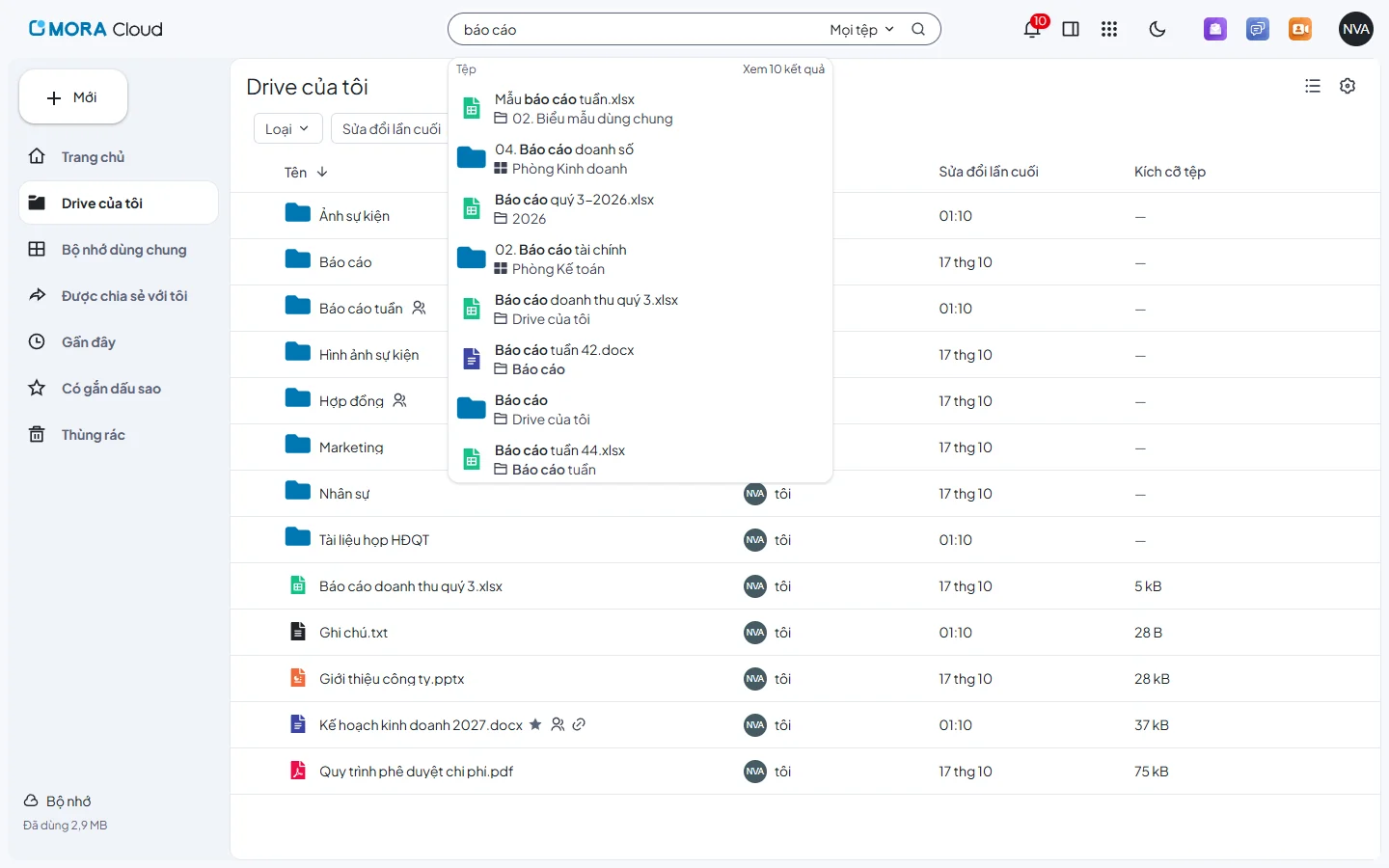
Giao diện MORA Cloud
Thanh bên trái, Trang chủ, thanh trên cùng, chọn một hay nhiều mục, dạng danh sách và dạng lưới, tìm kiếm.
#Thanh bên trái
| Mục | Dùng để |
|---|---|
| Mới | Tạo thư mục, tải tệp hoặc thư mục lên, tạo Tài liệu, Bảng tính, Trình chiếu. Xem Tạo mới và tải lên |
| Trang chủ | Thư mục và tệp được đề xuất: những gì bạn vừa mở, vừa sửa, vừa được chia sẻ |
| Drive của tôi | Tài liệu riêng của bạn. Chỉ bạn thấy cho tới khi bạn chia sẻ |
| Bộ nhớ dùng chung | Kho tài liệu của phòng ban, dự án mà bạn là thành viên. Xem Bộ nhớ dùng chung |
| Được chia sẻ với tôi | Tệp, thư mục người khác chia sẻ cho bạn. Xem Được chia sẻ với tôi |
| Gần đây | Tệp đã sửa trong 30 ngày qua, mới nhất ở trên |
| Có gắn dấu sao | Tệp, thư mục bạn đánh dấu để mở nhanh |
| Thùng rác | Mục đã xoá, khôi phục được trong 30 ngày. Xem Thùng rác và khôi phục |
| Bộ nhớ | Dung lượng bạn đã dùng trong Drive của tôi |
#Trang chủ
Trang chủ mở ra mỗi lần bạn vào MORA Cloud.
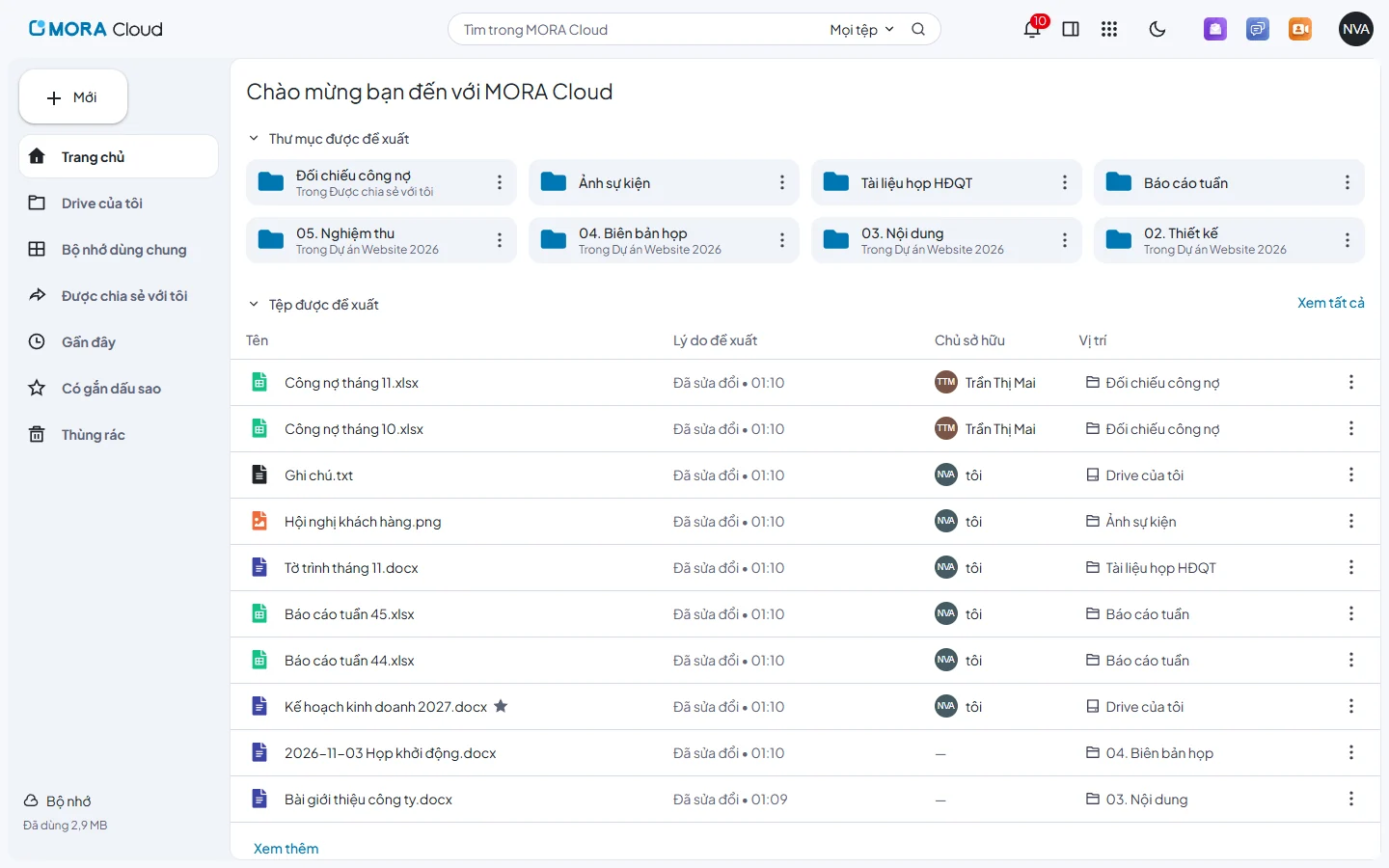
- Thư mục được đề xuất: thư mục bạn hay dùng, gồm cả thư mục trong bộ nhớ dùng chung và thư mục được chia sẻ. Dòng nhỏ dưới tên cho biết thư mục nằm ở đâu.
- Tệp được đề xuất: cột Lý do đề xuất (ví dụ "Đã sửa đổi • 00:10"), Chủ sở hữu, Vị trí. Bấm Xem tất cả để sang Gần đây.
#Thanh trên cùng
| Thành phần | Dùng để |
|---|---|
| Ô Tìm trong MORA Cloud | Tìm tệp, thư mục theo tên trong mọi nơi bạn có quyền. Nút Mọi tệp chọn phạm vi tìm |
| Chuông | Thông báo: ai vừa chia sẻ cho bạn, ai vừa thêm bạn vào bộ nhớ dùng chung |
| Biểu tượng ngăn bên | Mở hoặc đóng ngăn Chi tiết của mục đang chọn |
| Ô chín chấm | Danh sách ứng dụng mở được trong MORA Cloud |
| Mặt trăng | Đổi giao diện sáng, tối |
| Lối tắt Mail, Chat, Meet | Mở MORA Mail, MORA Chat, MORA Meet. Con số đỏ là số thư, tin nhắn chưa đọc |
| Ảnh đại diện | Thông tin tài khoản, cài đặt và đăng xuất |
#Danh sách tệp
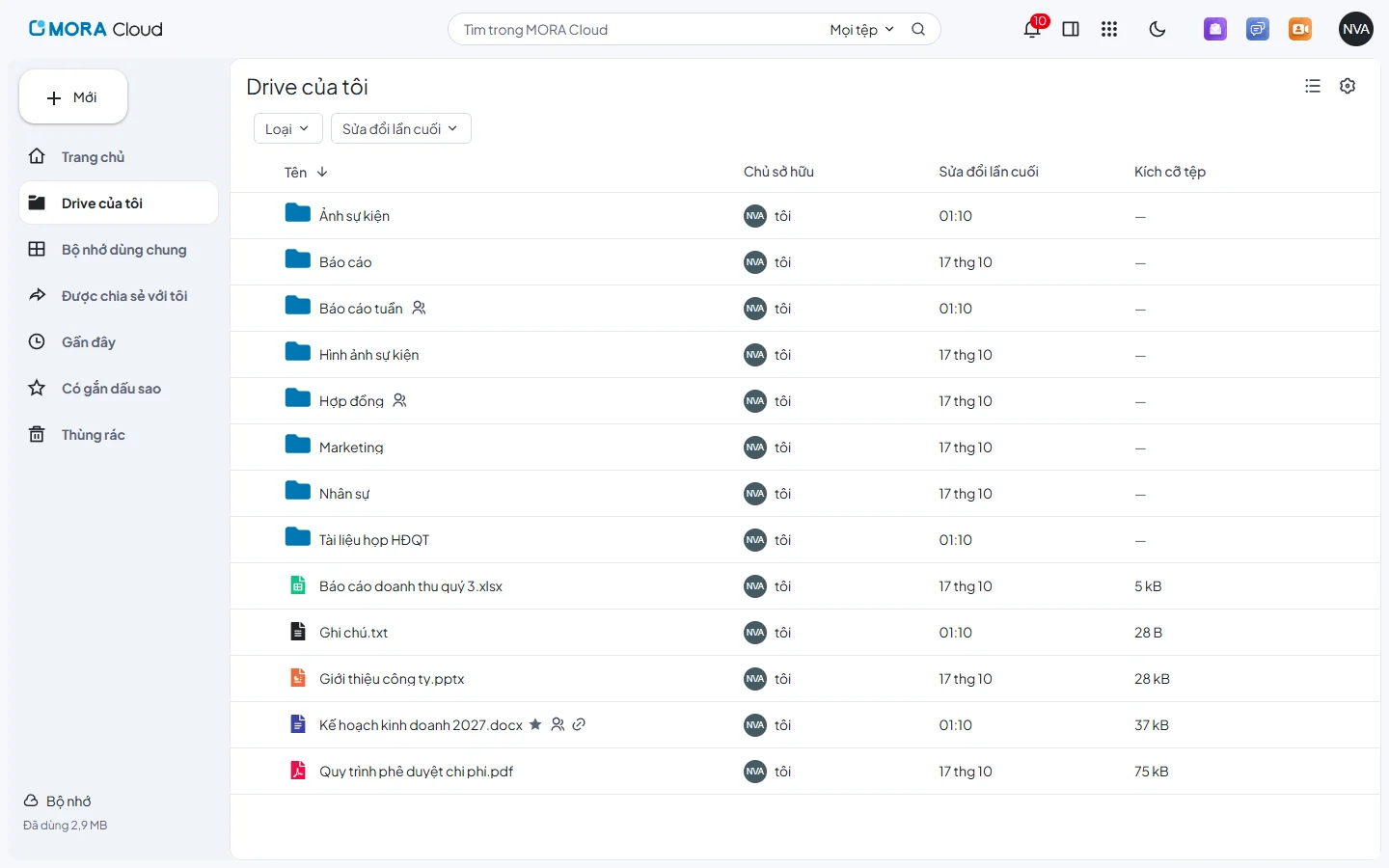
- Bấm một lần để chọn một mục, bấm đúp hoặc nhấn Enter để mở.
- Chọn nhiều mục: giữ Ctrl (macOS: ⌘) rồi bấm từng mục; giữ Shift để chọn liền một dải; hoặc bấm giữ chuột ở chỗ trống rồi kéo khung qua các dòng.
- Khi đã chọn, thanh Đã chọn N mục hiện phía trên bảng với các nút: chia sẻ, tải xuống, di chuyển, chuyển vào thùng rác, sao chép đường liên kết và nút ⋮ cho thao tác khác.
- Bấm chuột phải vào một mục để mở menu thao tác đầy đủ. Xem Sắp xếp và tìm tệp.
- Bộ lọc nhanh Loại (tài liệu, bảng tính, ảnh, PDF…) và Sửa đổi lần cuối nằm ngay trên bảng.
- Biểu tượng mũi tên cạnh tên cột đổi chiều sắp xếp.
#Dạng lưới
Bấm biểu tượng dạng xem ở góc phải trên để chuyển giữa danh sách và lưới. Dạng lưới hợp với thư mục ảnh.
#Tìm kiếm
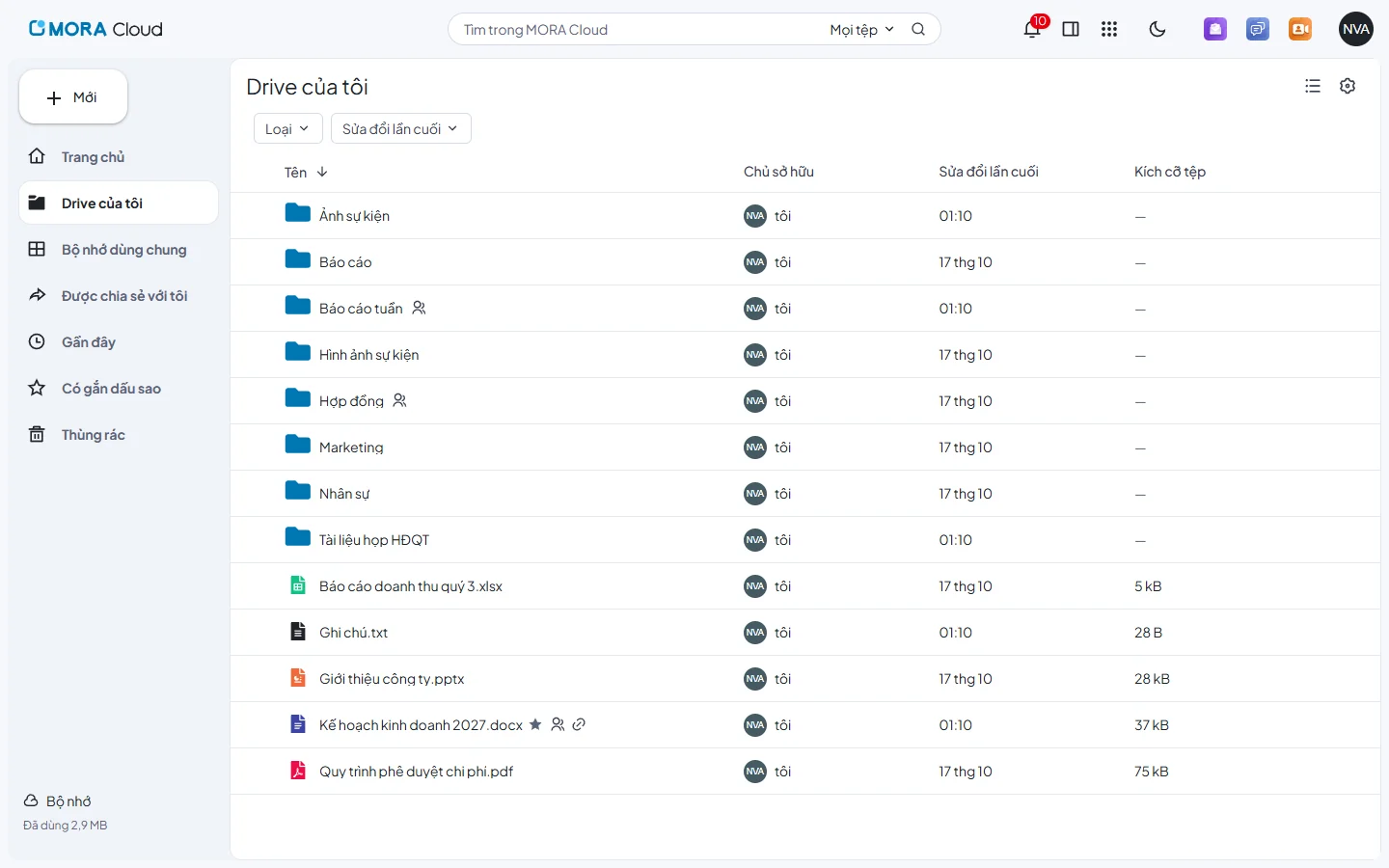
Gõ vào ô Tìm trong MORA Cloud. Kết quả hiện ngay khi gõ, mỗi dòng ghi tên và nơi chứa, gồm cả Drive của tôi, bộ nhớ dùng chung và mục được chia sẻ. Nhấn Enter hoặc bấm Xem N kết quả để mở trang kết quả đầy đủ, lọc thêm theo loại và ngày sửa.