Chia sẻ với đồng nghiệp
Mời đồng nghiệp xem, đăng tải hoặc chỉnh sửa tệp và thư mục; đổi quyền, gỡ người, xem ai đang có quyền.
Chia sẻ trong MORA Cloud là mời từng người trong tổ chức của bạn và chọn quyền cho họ. Trong Drive của tôi, bạn chia sẻ mọi mục của mình. Trong bộ nhớ dùng chung, chỉ người Có quyền quản lý bộ nhớ chia sẻ được; người được chia sẻ không chia sẻ tiếp được. Muốn gửi cho người ngoài công ty thì dùng liên kết công khai.
Chia sẻ tệp lẻ hay đặt vào bộ nhớ dùng chung?
Chia sẻ dùng cho việc tạm thời, ít người: gửi một báo cáo cho sếp duyệt, nhờ đồng nghiệp xem giúp. Tài liệu cả phòng dùng lâu dài thì đặt trong bộ nhớ dùng chung của phòng: không phải mời từng người, người mới vào phòng tự có quyền.
#Mời người
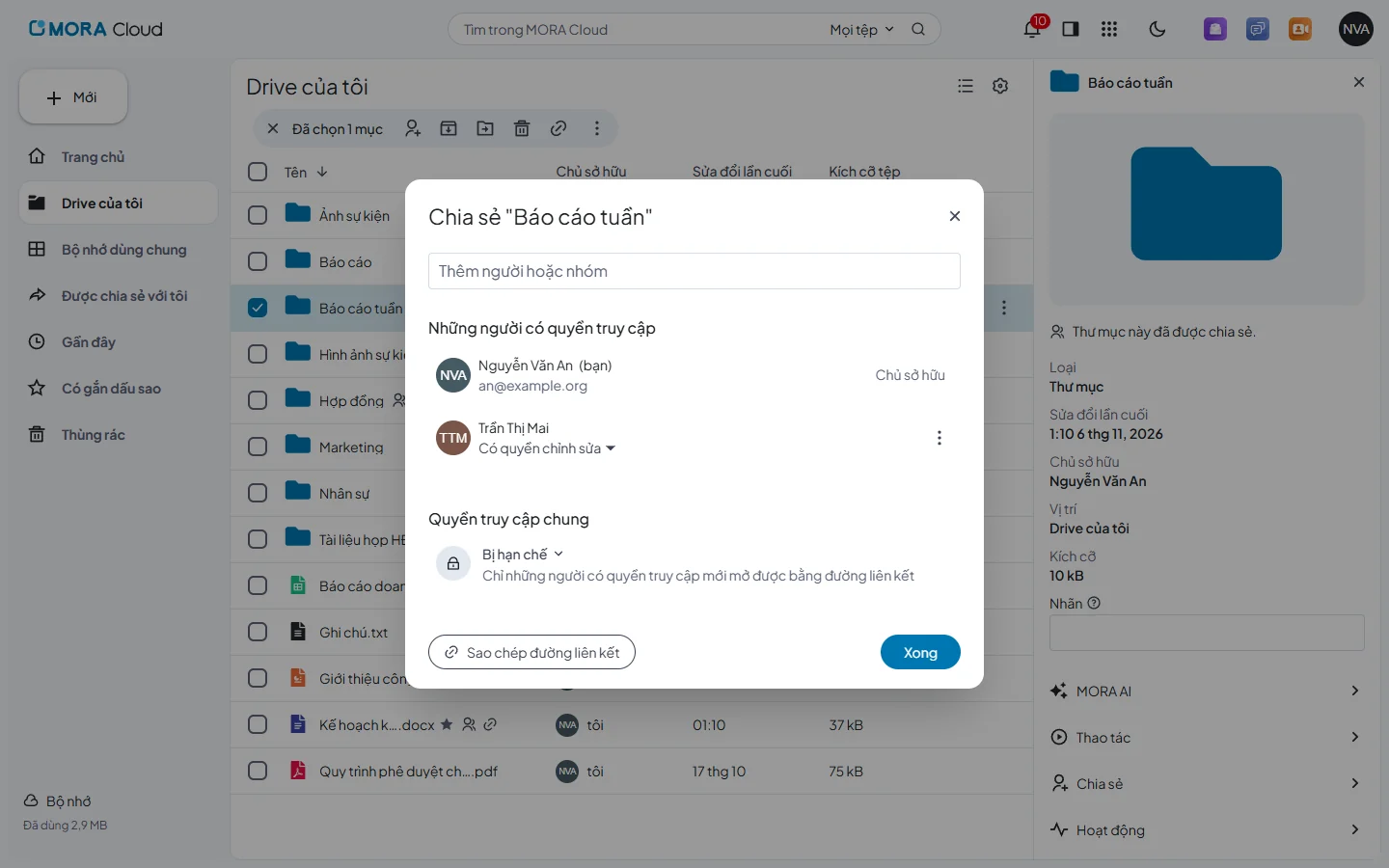
- Chuột phải vào tệp hoặc thư mục › Chia sẻ (hoặc chọn rồi bấm biểu tượng người có dấu + trên thanh chọn).
- Ở ô Thêm người hoặc nhóm, gõ vài chữ của tên hoặc email. Chọn người trong danh sách gợi ý.
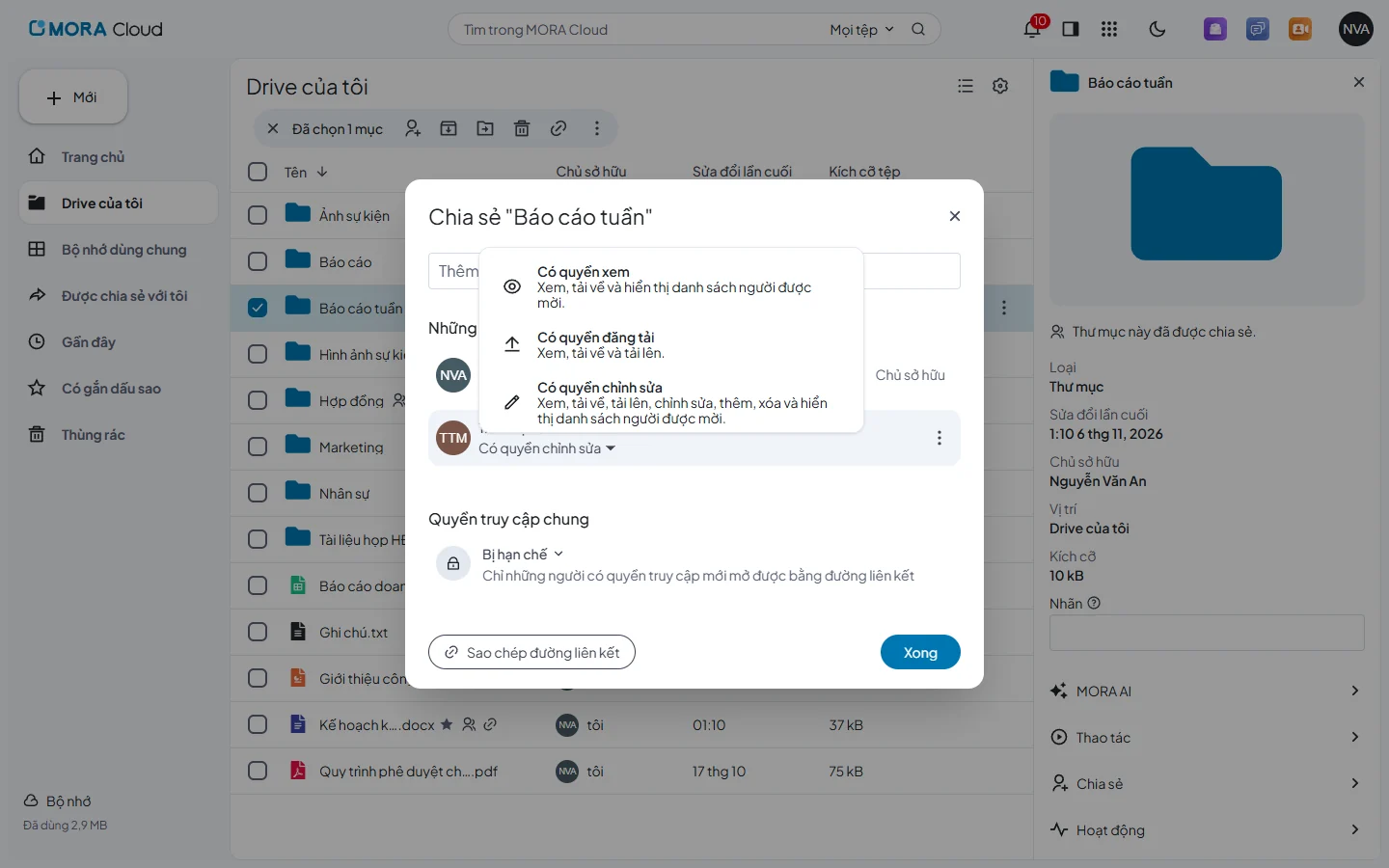
- Chọn quyền cho người vừa thêm (xem bảng dưới).
- Bấm Xong. Người được mời nhận thư báo và thấy mục ở Được chia sẻ với tôi.
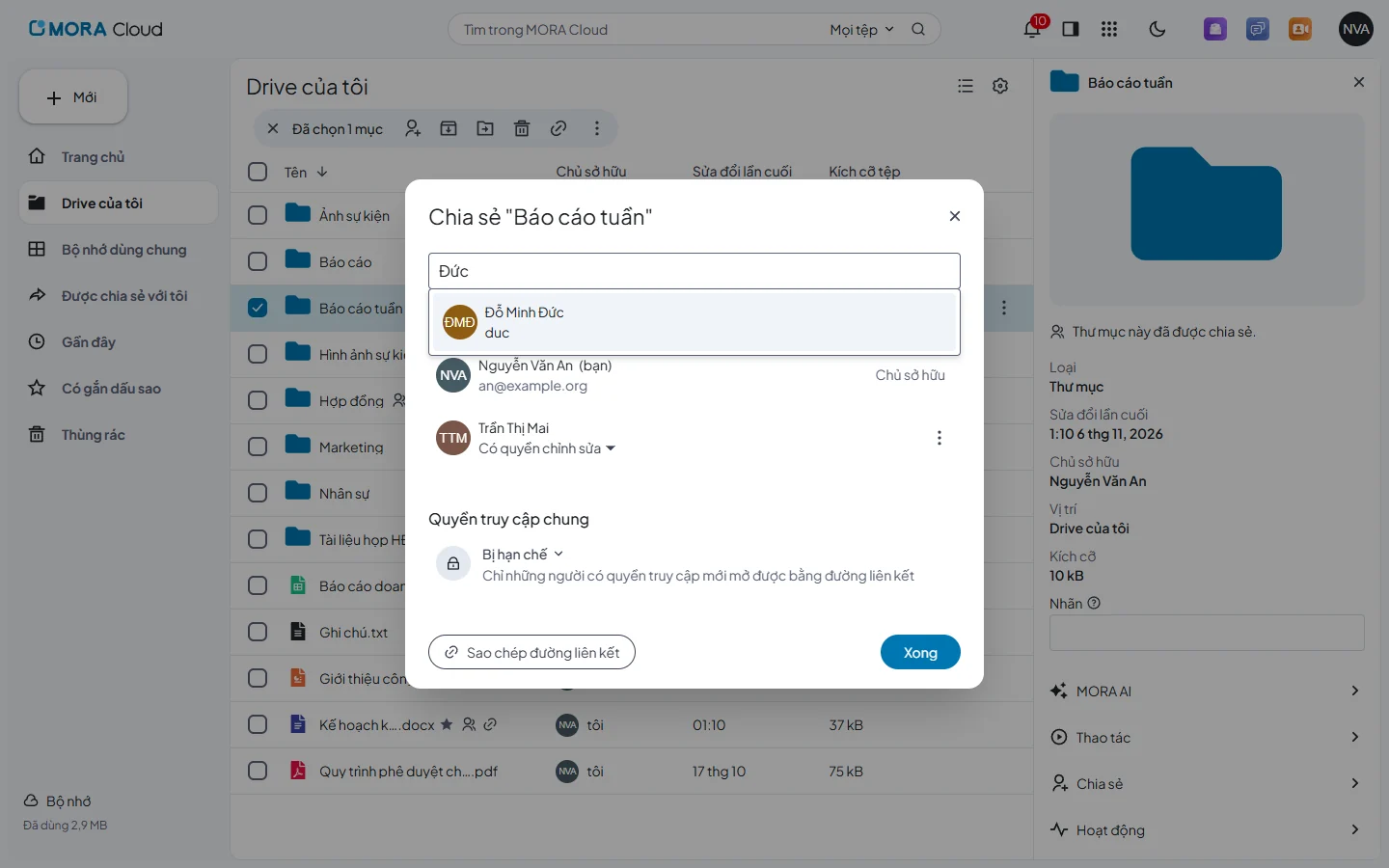
Chỉ thấy người cùng tổ chức
Ô tìm người chỉ gợi ý người trong tổ chức của bạn trên MORA. Người của công ty khác không hiện, dù dùng chung MORA.
#Ba mức quyền
| Quyền | Được làm |
|---|---|
| Có quyền xem | Xem, tải về và thấy danh sách người được mời |
| Có quyền đăng tải (chỉ với thư mục) | Xem, tải về và tải tệp mới lên. Không sửa, không xoá tệp có sẵn |
| Có quyền chỉnh sửa | Xem, tải về, tải lên, chỉnh sửa, thêm, xoá và thấy danh sách người được mời |
Chọn mức thấp nhất đủ dùng: người chỉ cần đọc thì cho xem; người nộp báo cáo vào một thư mục thì cho đăng tải; người cùng làm thì cho chỉnh sửa.
#Đổi quyền, gỡ người
Mở lại hộp Chia sẻ:
- Bấm tên quyền dưới tên người (ví dụ Có quyền chỉnh sửa ▾) để đổi quyền.
- Bấm ⋮ cuối dòng của người đó rồi chọn gỡ quyền truy cập. Ở đây cũng đặt được ngày hết hạn quyền cho người đó.
Thay đổi có hiệu lực ngay, kể cả với người đang mở tệp.
#Biết mục nào đang được chia sẻ
- Trong danh sách, biểu tượng người nhỏ cạnh tên nghĩa là mục đang được chia sẻ cho người khác; biểu tượng mắt xích nghĩa là có liên kết công khai.
- Ngăn Chi tiết › Chia sẻ liệt kê đủ người và liên kết đang có quyền.
#Quyền truy cập chung
Phần Quyền truy cập chung cuối hộp Chia sẻ quyết định ai mở được mục qua đường liên kết:
| Lựa chọn | Ý nghĩa |
|---|---|
| Bị hạn chế (mặc định) | Chỉ những người có quyền truy cập mới mở được bằng đường liên kết |
| Bất kỳ ai có đường liên kết | Ai có đường liên kết đều mở được, không cần tài khoản. Xem Liên kết công khai |
Nút Sao chép đường liên kết chép địa chỉ của mục để dán vào tin nhắn, thư. Với Bị hạn chế, người nhận vẫn phải đăng nhập và đã được mời mới mở được.